突然だがWindowsの「カスタマイズ」をしたことはあるだろうか。したことはなくとも動画やネット記事でしているのを見たことがあるかもしれない。
しかし、私はそのような動画で見るカスタマイズは「ごちゃごちゃ」していると感じていた。
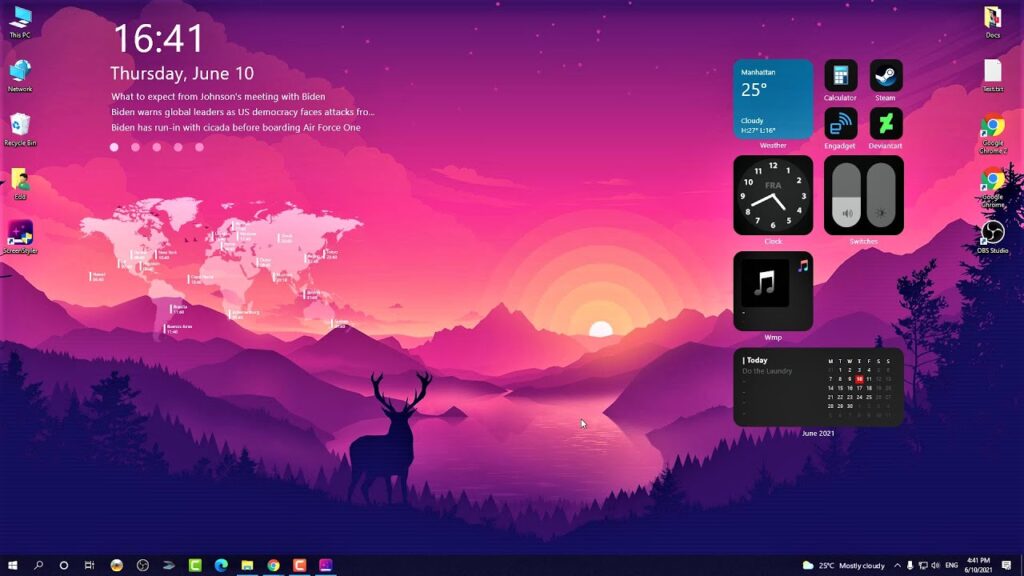
おしゃれだけども、正直デスクトップ画面なんてアプリを起動したら見ることなんてないだろう。わざわざ最小化してデスクトップで操作をするというのもすこし面倒だろう。
つまるところ、私はこのようなカスタマイズではなく、タスクバーやホップアップのカスタマイズを推したいのだ。
さて、前語りはこの辺にして、カスタマイズに使用したソフトと設定、それと現状は使っていないが便利だとおもったものを紹介しよう。
まずはこれ「TranslucentTB」
最初に紹介するのは他の解説を見ても頻繁に見かけるカスタマイズソフト「TranslucentTB」である。
公式サイト https://translucenttb.net/
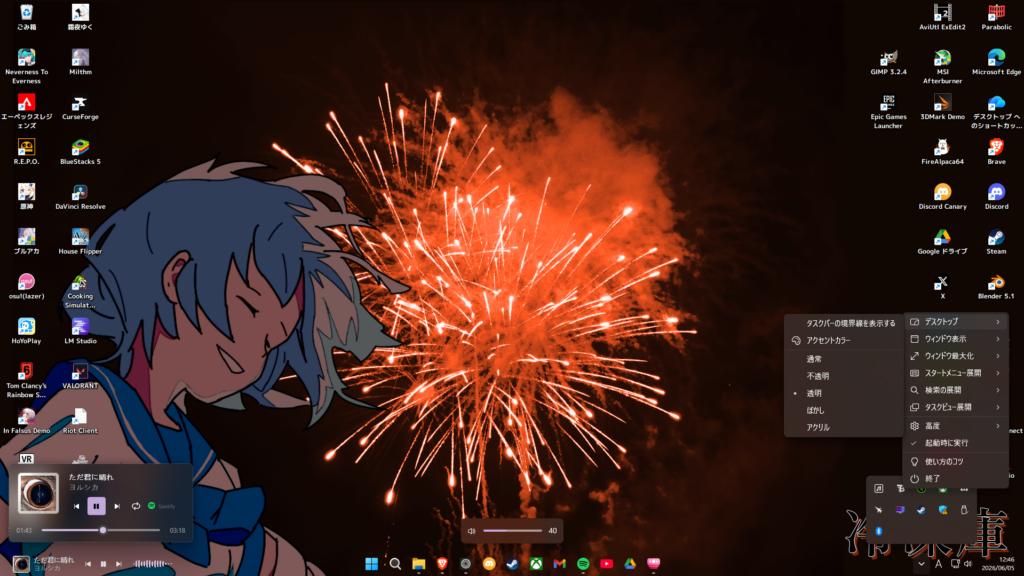
これはシンプルにタスクバーの「色」を変えることができる。
最初の画像では「デスクトップ>透明」を選択している。
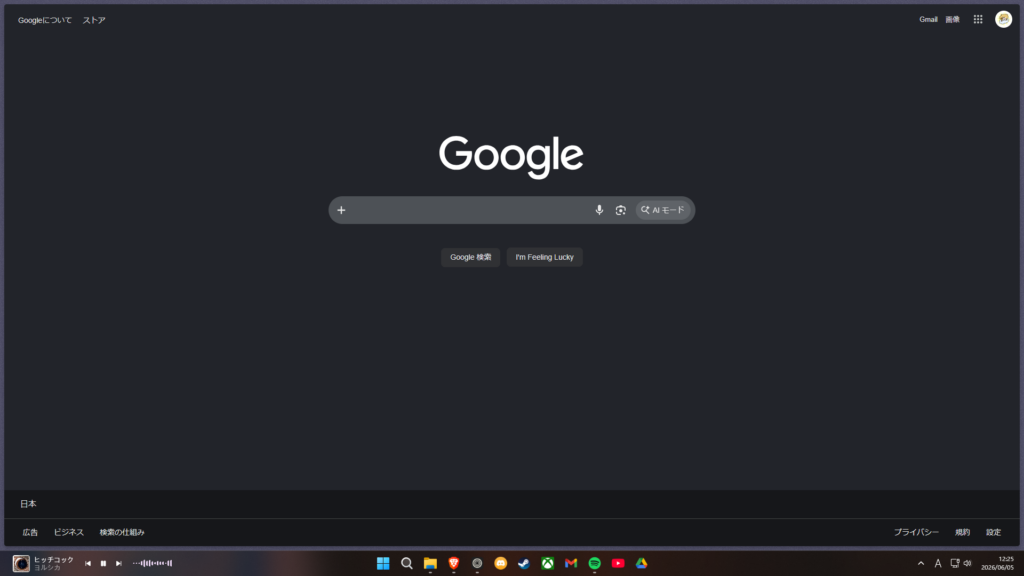
このアプリではウィンドウの状態に合わせて色も変更でき、フルスクリーン(ウィンドウ最大化)では「アクリル」を選択している。透明だと隙間が空いているように見えて不自然だったためである。
ちなみに設定でタスクバーを自動的に隠すことができるが個人的に挙動が好きでないので使っていない。
メディアの再生を楽にする「FluentFlyout」
続いて紹介するのは「FluentFlyout」である。こちらはメディア再生に特化したカスタマイズソフトである。
公式サイト https://fluentflyout.com/
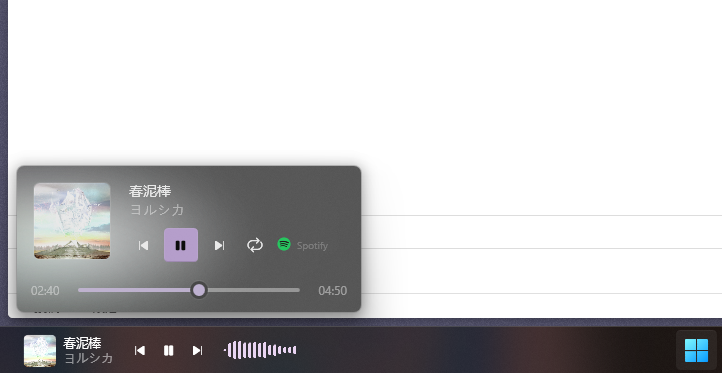
私はよく音楽を再生しながら作業をする。なんならゲーム中でも音楽をかけるような人なのでめっちゃありがたい。
なお、タスクバーの設定は課金項目である。課金は330円とお手頃なので使ってみて気に入ったら課金してあげてほしい。
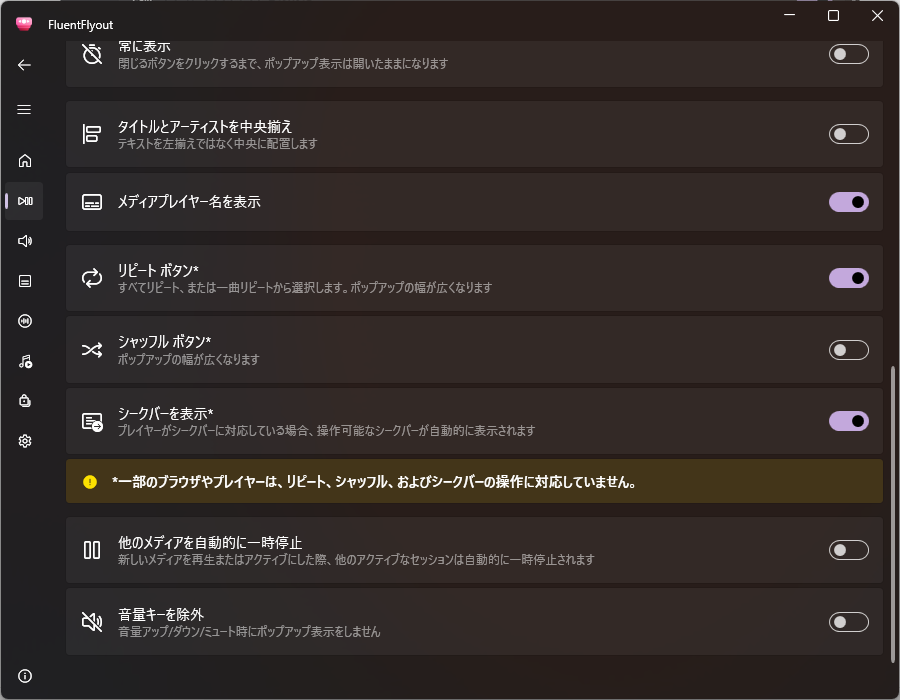
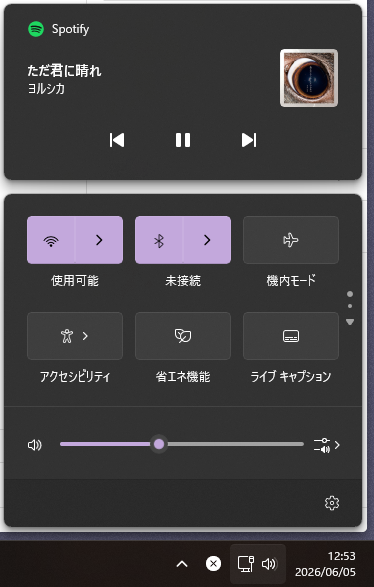
Windows標準タスクバーから開くメディアコントロールは「止める、進める、戻す」の最低限しかない。しかし、このアプリを入れることで、リピート設定や、シークバーでの時間確認ができて便利である。
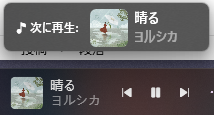
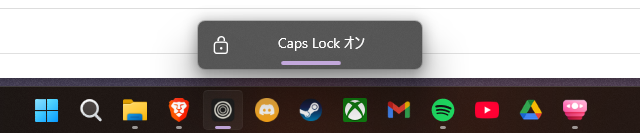
ほかにも「次に再生」やCaps Lockなどが押されたときに出る「ロックキーホップアップ」があって本当にかゆいとこに手が届くソフトである。
タスクバーの項目以外は無料なのでぜひ使ってみてほしい。
惜しい点を一つ上げるならば「音量ホップアップ」若干カクついてしまうところだろうか。しかし、インストールして損はないだろう。(カスタマイズ全般に言えることだが合わないと思ったらオフにしよう。無理して使うのは本末転倒である。)
さて、私はここまで上げたソフトのみを現状使っている。しかしながら役立つソフトはまだまだたくさんあるのでいくつか良いと思ったものを紹介しよう
ただし、あまり多くしてもバックグラウンドタスクが増え、動作が重くなる可能性があることに留意してほしい。
modの形でカスタマイズする「Windhawk」
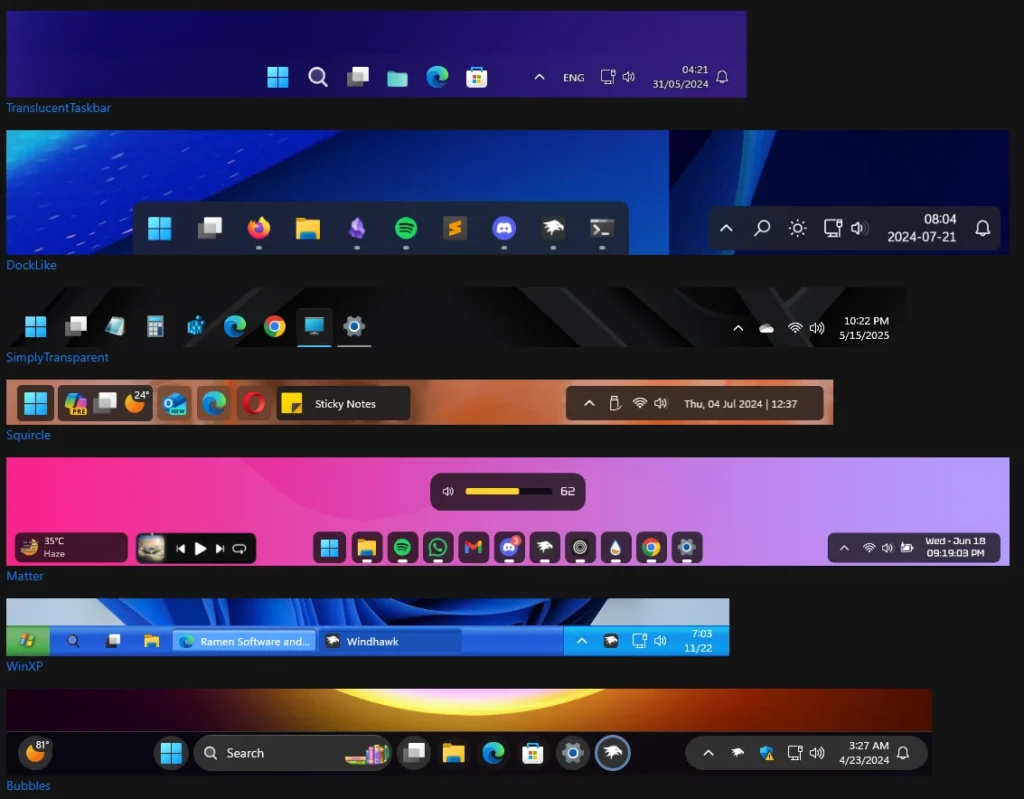
Windhawkは上の画像のようにタスクバーやスタートメニューなどをカスタマイズできるソフトである。
いわゆる「mod」(ゲームなどでユーザーが独自に開発した拡張コンテンツのこと)の形でカスタマイズ用の拡張機能をダウンロードし、テーマを選択できる。なお、新規テーマの開発も一応できるようだ。(CやC++の知識が必要になるそうなので知識がない人はほかの人が作ったものを使うだけにしよう)
いろんなテーマがあるので「とりあえずいろいろ変えてみたい!」という人にはおすすめだ。
タスクバーを以前の形にもどす「ExplorerPatcher」
公式サイト(github) https://github.com/valinet/ExplorerPatcher
こちらはWindows10の頃のタスクバーやスタートメニュー、エクスプローラに戻すことができるソフトである。
以前のタスクバーが恋しくて忘れられない人はぜひ試してみるとよいだろう。私は懐かしい気持ちになった。
また、細かく設定することも可能なので中途半端に慣れてしまった人も良いかもしれない。
さて、ここまでWindowsのカスタマイズについて話をさせてもらった。別にカスタマイズせずとも慣れてしまえば困るわけでもないのだが、やはり「快適度」をあげるならこのようなカスタマイズが効いてくるだろう。ぜひ、いろいろ試してみて「快適なPCライフ」をしてほしい。
では、このへんで。
コメントを残す